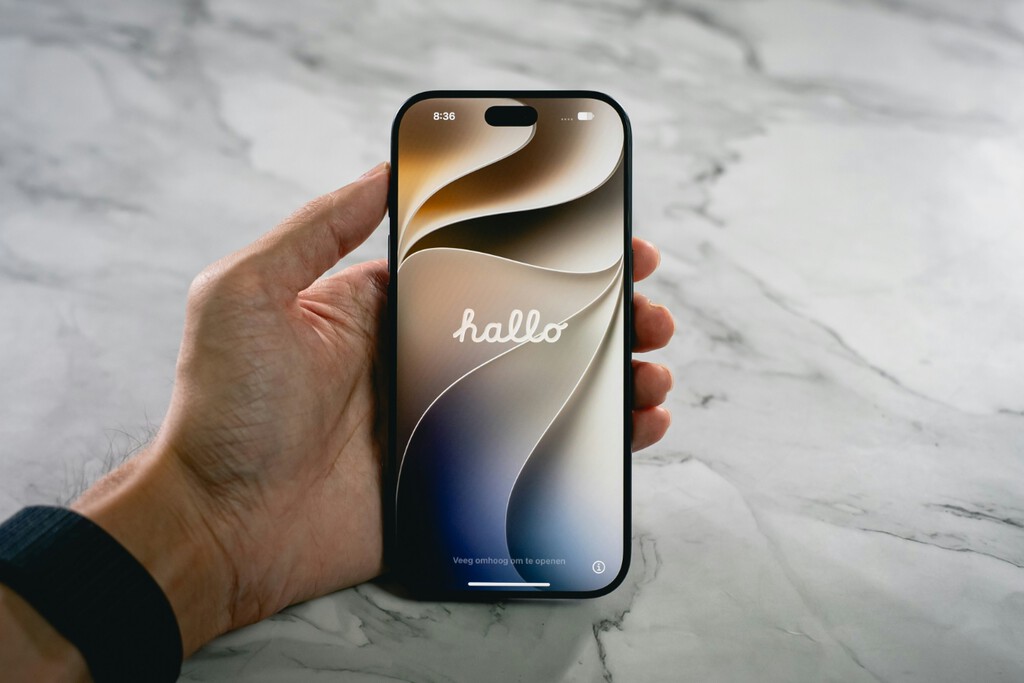
Me pase años defendiendo la comodidad de los iPhone pequeños hasta que la batería y la necesidad puntual de una mayor pantalla me hizo pasarme al bando de los 'Plus' y 'Max'. Sin embargo, no he renunciado a usar el iPhone con una sola mano. No de forma continua, pero sí ocasionalmente.
Hay varios ajustes, trucos y recomendaciones que, creo, a muchos les podría interesar. Porque no, no existe un ajuste mágico que encoja la pantalla, pero casi. Recopilo aquí los ocho que te recomiendo revisar para poder usar el iPhone de forma más cómoda y llegar bien a todo.
Índice de Contenidos (8)- Adapta la pantalla al uso con una mano
- Reorganiza el centro de control
- Exprime los widgets para no abrir ciertas apps
- Empieza a usar más el Spotlight
- "Oye Siri, envía un mensaje a ..."
- Usa el dictado de voz
- Utiliza el teclado con una sola mano
- Activa el modo de "fácil alcance"
Adapta la pantalla al uso con una mano
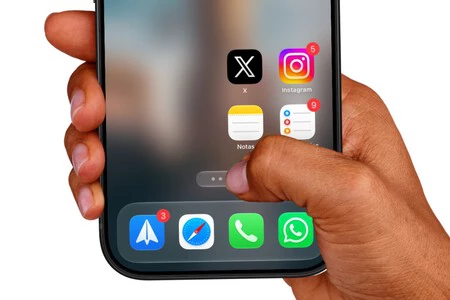
Directo y al pie: pon los iconos de las apps que más usas en la parte inferior de la pantalla. De paso, trata de ponerlos también hacia el lado en el que está tu mano buena, de forma que te resulte más fácil alcanzarlos con el pulgar sin tener que cambiar el agarre del iPhone.
 En Applesfera El truco de Recordatorios en iPhone para que te avise justo en el lugar preciso
 Reorganiza el centro de control
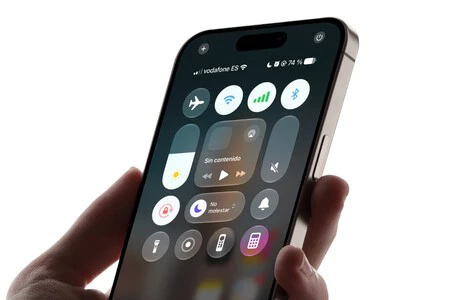
Con la misma idea que en lo anterior, prioriza tener un centro de control más accesible a una sola mano, moviendo los iconos a la parte superior para así no tener que extender demasiado la mano para accionar alguno, ya que el acceso a este menú es desde la parte superior.
Exprime los widgets para no abrir ciertas apps
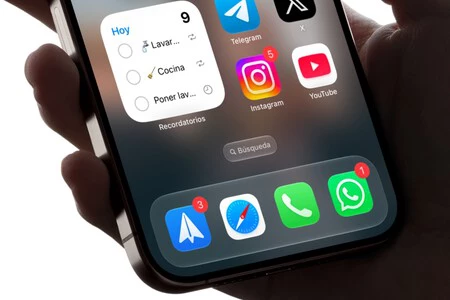
Hay aplicaciones que, por su naturaleza, pueden utilizarse sin necesidad de abrirlas. El mejor ejemplo es Recordatorios. Si tienes una lista de tareas diarias en la app, quizás no te interese abrir la app cada vez que quieras verlas y completarlas, sino que bastará con tenerlas en un widget, el cual es interactivo y te permite marcarlas como completadas.
Empieza a usar más el Spotlight
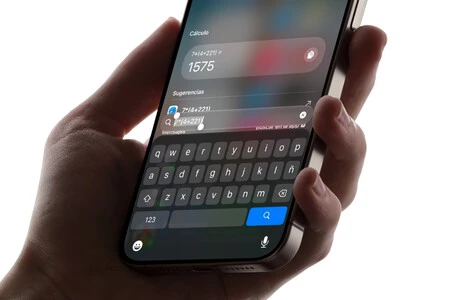
Soy de los que se ha pasado años sin usar el buscador de iOS, yendo a cada aplicación manualmente cuando la necesitaba. Sin embargo, es especialmente útil cuando solo tenemos una mano disponible para usar el iPhone, bien sea para abrir apps o hasta hacer cálculos sencillos en el propio buscador (en vez de abrir la app Calculadora).
"Oye Siri, envía un mensaje a ..."
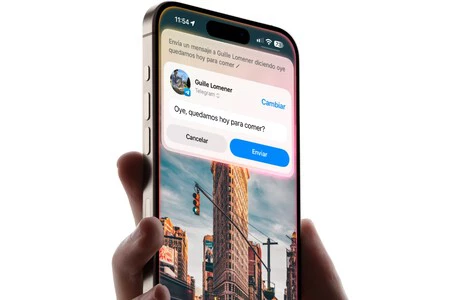
No tenemos Siri AI en Europa todavía, pero la vieja Siri sigue siendo útil para cosas concretas como enviar un mensaje de WhatsApp rápido a alguien, configurar una alarma o añadir un recordatorio. No hace falta tocar nada, ya que podemos hacerlo todo mediante comandos de voz.
Usa el dictado de voz
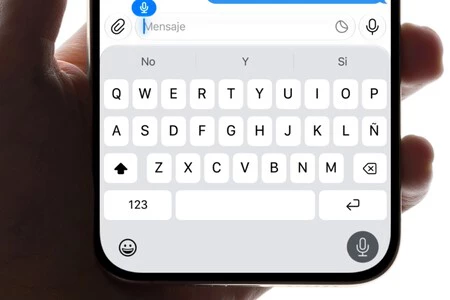
Bajo el mismo pretexto que usar a Siri para enviar mensajes, puedes también redactar notas, escribir emails, whatsapps o cualquier otra cosa que tenga relación con escribir pulsando el icono del micrófono del teclado. De ese modo podrás dictar lo que quieres y debo decir que en los últimos años ha mejorado mucho la comprensión (y hasta sabe donde poner las comas).
Utiliza el teclado con una sola mano
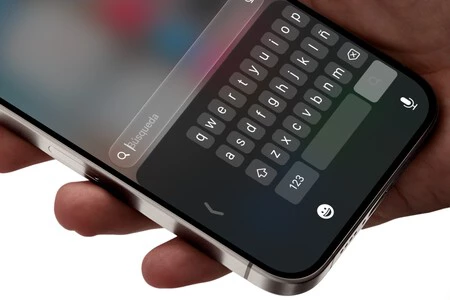
Si prefieres escribir tú en vez de fiarlo al dictado de voz, puedes desplazar el teclado hacia la izquierda o la derecha para que las teclas queden más cerca de tu pulgar. Para activarlo, mantén pulsado el icono del emoji (o del globo terráqueo) que aparece en la parte inferior del teclado y selecciona la opción de teclado a una mano que más te convenga. Cuando quieras volver al teclado normal, bastará con tocar la flecha que aparece junto a él.
 En Applesfera iOS 27 esconde un creador de fondos de pantalla con IA: dónde está y cómo se utiliza
 Activa el modo de "fácil alcance"
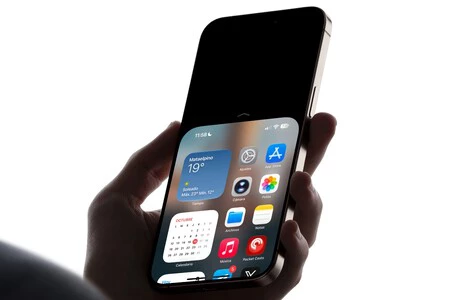
¿Hay un elemento en la parte superior de la pantalla al que te cuesta llegar con una sola mano? Pues haz que baje. Si vas a Ajustes > Accesibilidad > Tocar y activas Fácil alcance, podrás deslizar hacia abajo la barra inferior del iPhone y verás como la interfaz se mueve hacia abajo facilitando que llegues bien con una mano. Tras tocar ese elemento, la interfaz volverá a la normalidad.
Imagen de portada | Amanz en Unsplash
En Applesfera | Qué iPhone comprar en 2026 - Guía para elegir el smartphone de Apple más adecuado para ti
En Applesfera | Nuevo iOS 27 - Todas sus novedades, iPhone compatibles y qué pasa con Siri AI en español
- La noticia Ocho consejos y ajustes para usar el iPhone con una sola mano (incluso si es un iPhone Max) fue publicada originalmente en Applesfera por Álvaro García M. .