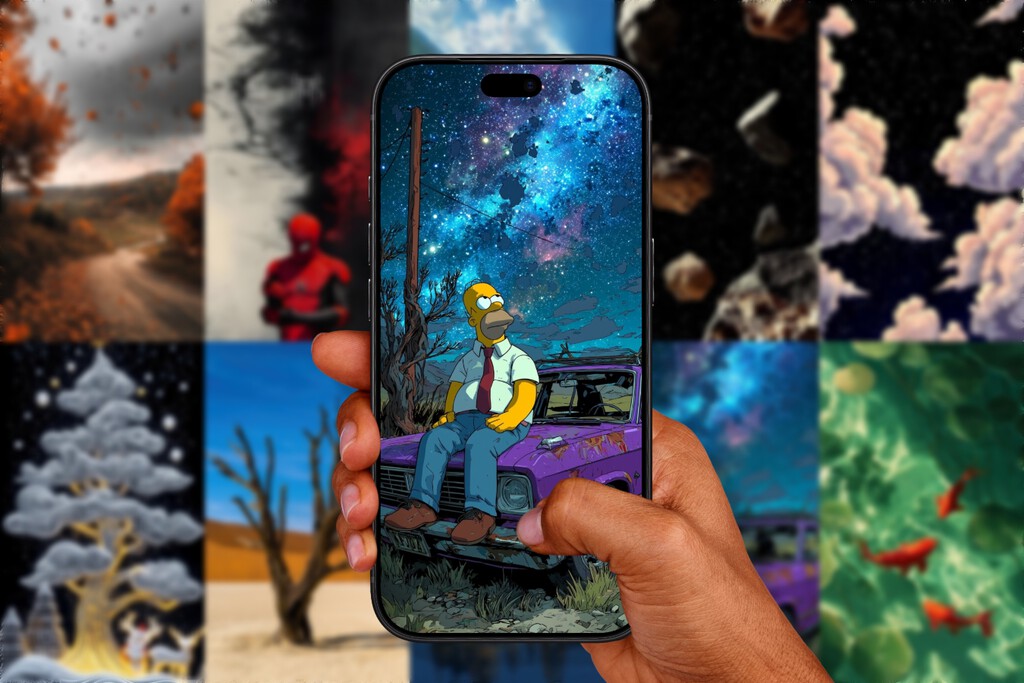
Llegaron con iOS 26 y continuan con iOS 27. Puedes poner un fondo "espacial" en tu iPhone cuyo efecto óptico haga parecer que se salen de la pantalla cuando mueves el dispositivo. Funciona con un montón de fotos y puedes configurarlos con tus propias fotos (sobre todo las que tienen modo retrato). Pero si buscas ideas más allá de tu galería, aquí te traemos una recopilación.
Así se configuran los fondos 3D en el iPhone
Lo primero de todo es saber cómo configurar estos fondos. Y los pasos no podrían ser más sencillos:
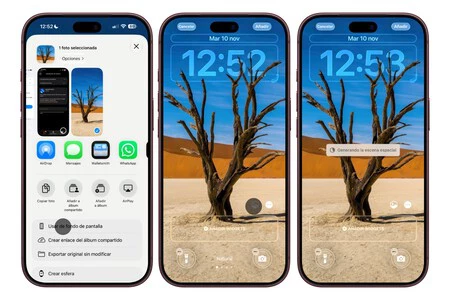 Imagen: Applesfera
- En la app Fotos, abre aquella que quieres poner como fondo.
- Pulsa en el botón de compartir (en la esquina inferior izquierda).
- Selecciona la opción Usar de fondo de pantalla.
- Encuadra la imagen y pulsa en el botón de espacializar la foto (el icono en forma de rombo).
Una vez que lo hayas hecho, podrás mover el iPhone y observar el efecto y como, de manera muy realista, da la sensación de que es un fondo en tres dimensiones.
Diez fondos que puedes descargarte ahora mismo

Hay centenares de opciones, pero tras un año buscando y usando este tipo de fondos, te traemos una recopilación con algunos de los mejores. Para tenerlos en tu iPhone solamente tienes que abrir este enlace, descargarlos y guardarlos en tu galería.
El enlace es a una carpeta de Google Drive creada por nosotros mismos, por lo que es segura. En cualquier caso, estos fondos son solo una muestra de todos los que tú mismo puedes crear.
Imagen de portada | Applesfera
En Applesfera | Todo lo que puedes hacer con la Dynamic Island. Desde controlarla hasta esconder apps
En Applesfera | Nuevo iPhone 18e - Todo lo que creemos saber sobre el próximo móvil "barato" de Apple
- La noticia Diez fondos de pantalla 3D para tu iPhone y cómo hacer que parezca que se salen de la pantalla fue publicada originalmente en Applesfera por Álvaro García M. .