Vamos a explicarte cómo usar NotebookLM para ayudarte durante el curso escolar. NotebookLM es la herramienta de inteligencia artificial de Google con la que puedes hacerle preguntas a la IA y las respuestas se basarán exclusivamente en los datos y los archivos que subas, como por ejemplo tus apuntes.
Vamos a empezar presentándote de una manera resumida esta herramienta para que sepas lo que puedes esperar de ella. Después, pasaremos a decirte primero los pasos previos para organizarte en ella, y luego cómo usarla y lo que puedes hacer con ella para estudiar.
Qué es NotebookLM y qué lo hace útil
NotebookLM es una herramienta de Google basada en Gemini. Es una plataforma donde puedes crear cuadernos, y en cada uno de ellos subir fuentes específicas. Estas fuentes pueden ser archivos que subas a mano, pero también enlaces o incluso vídeos de YouTube.
Una vez tengas configurado tu cuaderno con tus propias fuentes, puedes hacerle a Gemini preguntas, y la IA te responderá basándose únicamente en la información de tus fuentes. Vamos, que no buscará información en Internet, sino solo en las fuentes que tú le subes.
Esto significa que vas a poder subir el temario de la selectividad y hacerle preguntas o crear contenido basándose únicamente en tus apuntes y el temario. No obtendrá información de ningún otro sitio. Incluso puedes crear distintos cuadernos donde ir subiendo los apuntes por asignatura.
Gracias a esto, vas a poder pedirle a la IA contenidos que no entiendas, pero también puedes pedirle que te haga preguntas, resúmenes, esquemas, o que te ponga a prueba creando exámenes. De hecho, por poder puedes incluso crear podcasts con los que escuchar tus apuntes o lecciones concretas cuando quieras.
 En Xataka NotebookLM vs Gemini: cuándo usar uno y cuándo usar el otro (y por qué no son lo mismo)
 Cómo configurarlo antes de empezar
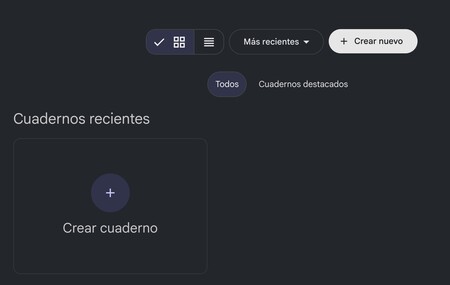
Si vas a utilizar NotebookLM para estudiar, lo primero es hacer una configuración inicial. Primero ve a notebooklm.google.com, y crea un cuaderno para cada asignatura. Esta herramienta se organiza por cuaderno, y en cada uno de ellos las preguntas y lo que le pidas a la IA recibirá respuestas basadas únicamente en los datos que hayas añadido a este cuaderno.
Si usas una cuenta gratuita, podrás tener hasta 100 cuadernos creados, aunque con un límite de 50 fuentes por cuaderno. Si luego necesitas más fuentes, entonces tendrías que ir a una de las suscripciones de pago de Google.
Una vez hayas creado un cuaderno, entonces ya podrás empezar a subir fuentes. Las fuentes pueden ser de varios tipos, como webs con datos que quieras usar, archivos que pueden ser PDF, imágenes, documentos o audios, vídeos de YouTube, carpetas de Drive o texto copiado.
Lo ideal, por lo tanto, es que utilices este cuaderno para ir subiendo tus apuntes, o incluso tu libro de texto digitalizado en PDF. También puedes subir trabajos que hagas, materiales escolares que se repartan, lo que sea. Será como una carpeta donde ir añadiendo todo lo que se te da en la asignatura.
 En Xataka Cómo crear una IA especializada para tu próximo viaje con NotebookLM: planifica itinerarios y responde a tus dudas
 Cómo puede ayudarte en tus estudios
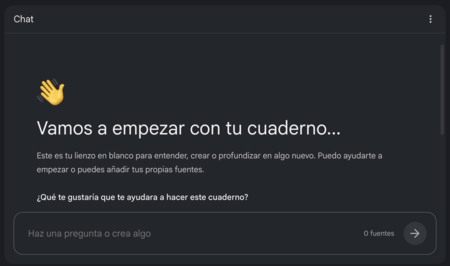
Una vez tengas subidos todos tus apuntes y datos, ya puedes entrar en el apartado de Chat, donde puedes hacerle a Gemini cualquier pregunta. La IA de Google te responderá usando únicamente tus apuntes y los materiales que hayas subido como fuente para encontrar las respuestas, y sin hacer búsquedas en Internet.
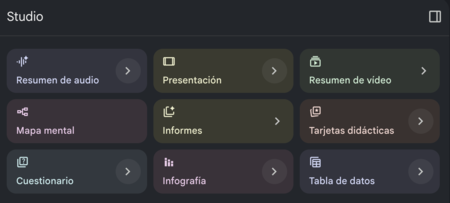
También vas a tener la columna de Studio, donde encontrarás otras opciones como la de crear un resumen de audio como si fuera un podcast, un resumen en vídeo, o una presentación. También podrás crear tarjetas didácticas para repasar, informes, etcétera.
Además de esto, estas son otras cosas que vas a poder hacer con NotebookLM una vez subas los apuntes:
- Hazle preguntas para que responda como un profesor: La IA va a tener todos los datos, o sea que si hay algo de lo que no te acuerdas sobre la asignatura puedes pedirle que te lo explique. Incluso puedes pedirle que te lo explique de forma sencilla, poniendo ejemplos, vamos, de la manera que mejor creas que se adapta a ti.
- Pide el resumen de un tema: Si has subido el libro de texto o tus apuntes, vas a poder pedirle que te haga resúmenes de temas concretos. Podrás decirle el número del tema o incluso la temática.
- Pídele preguntas de examen: Esta es una de las funciones más potentes para ir poniéndote a prueba. Puedes pedirle a la IA que genere un examen, ya sea de un tema concreto, de un trimestre, o de todo lo que llevas subido de la asignatura. Pueden ser exámenes de X preguntas o tipo test, y puedes pedirle que te haga las preguntas una a una para ir respondiéndolas de forma individual como si fuera un chat.
- Un audio para repasar sin mirar a la pantalla: Otra de las funciones estrella de NotebookLM es su Audio Overview, función con la que pides que se genere un podcast con dos voces dialogando sobre el tema, explicándote y debatiéndolo. Es perfecto para repasar mientras haces deporte u otras cosas.
- Crea una guía de estudio: También puedes pedirle que te genere una guía de estudio estructurada con conceptos clave, fechas importantes y posibles preguntas de examen. El resultado lo puedes copiar, imprimir o guardar para seguir repasando sin necesidad de tener la herramienta abierta.
 En Xataka Cómo usar Google AI Studio para crear tu propio Gemini sin filtros o definiendo su censura
 Limitaciones y qué no esperar de NotebookLM
Como hemos visto, NotebookLM es una herramienta muy útil para ayudarte a estudiar y repasar tus apuntes durante el curso, y también para ponerte a prueba en época de exámenes. Pero tiene una serie de límites que conviene conocer y tener en cuenta a la hora de trabajar con ella.
El primero es que solo va a saber lo que le des. Sus conocimientos se basan en tus apuntes, o sea que si estos están incompletos o tienen errores, la IA trabajará con esos errores. La calidad de lo que obtengas dependerá directamente de la calidad del material que subas como fuente.
No sustituye el que tengas que estudiar, solo lo complementa. La IA no va a hacer magia ni el examen por ti, y tampoco va a memorizar el temario ni hacer que entiendas cosas que no has leído. Es una herramienta que sirve para repasar y hacer preguntas, no un atajo para no tener que estudiar.
El Audio Overview tiene limitaciones, porque funciona mucho mejor en inglés que en español. En nuestro idioma ha mejorado considerablemente, pero todavía puede no estar del todo afinado. Eso el audio, porque los resúmenes y respuestas escritas sí funcionan bien en castellano.
Y por último, la versión gratis tiene un límite de fuentes por cuaderno. Puedes subir hasta 50 fuentes por cuaderno, con un máximo de 500.000 palabras en total. Si creas un cuaderno por asignatura, tendrás que organizarte por ejemplo no subiendo un PDF por lección, sino uniéndolos, y coas así que te ayuden a optimizar este espacio.
En Xataka Basics | Qué es NotebookLM, para qué sirve y cómo empezar a usarlo desde cero
- La noticia Cómo usar NotebookLM para ayudarte a estudiar y repasar en el nuevo curso escolar fue publicada originalmente en Xataka por Yúbal Fernández .